Раздел 2: Настройка промокода и лендинга
Настройка
-
В открывшемся окне нажмите на строку «Вариант A», чтобы начать его настройку.
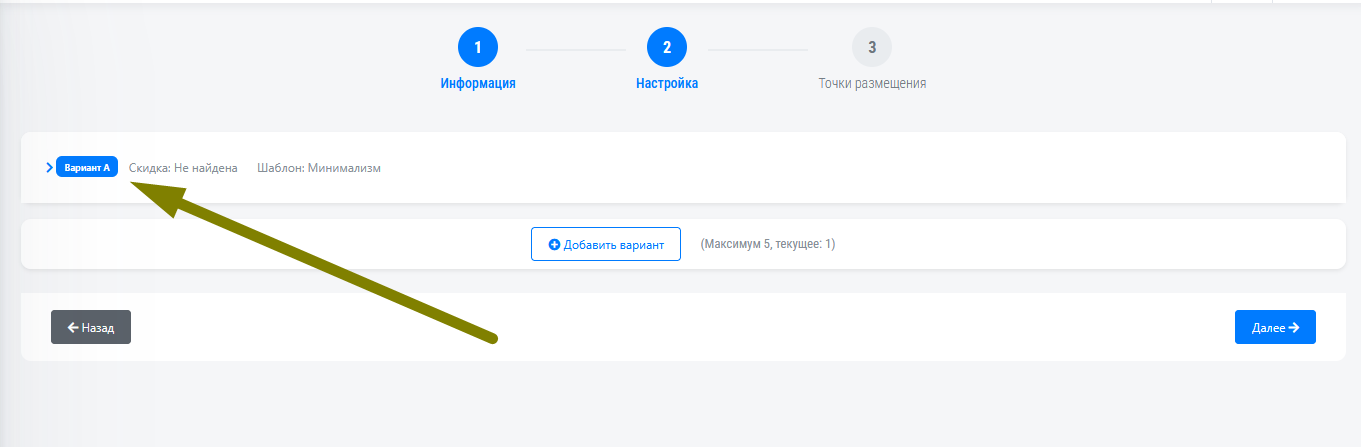
-
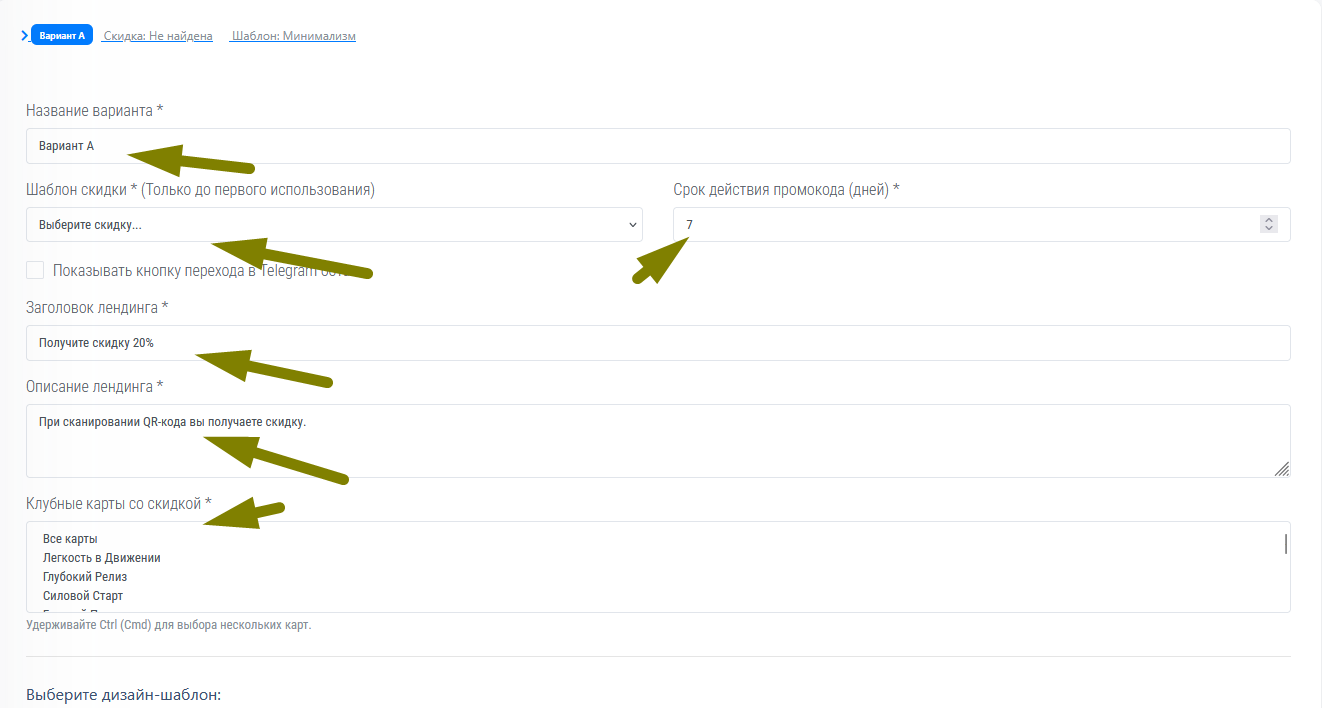
В появившейся форме заполните поля:
-
**Название варианта ***
-
**Шаблон скидки *** (например, «Только до первого использования»)
-
**Срок действия промокода (дней) ***
-
**Заголовок лендинга ***
-
**Описание лендинга *** (текст, например: «При сканировании QR-кода вы получаете скидку.»)
-
**Клубные карты со скидкой *** (удерживайте Ctrl/Cmd для выбора нескольких)
-
-
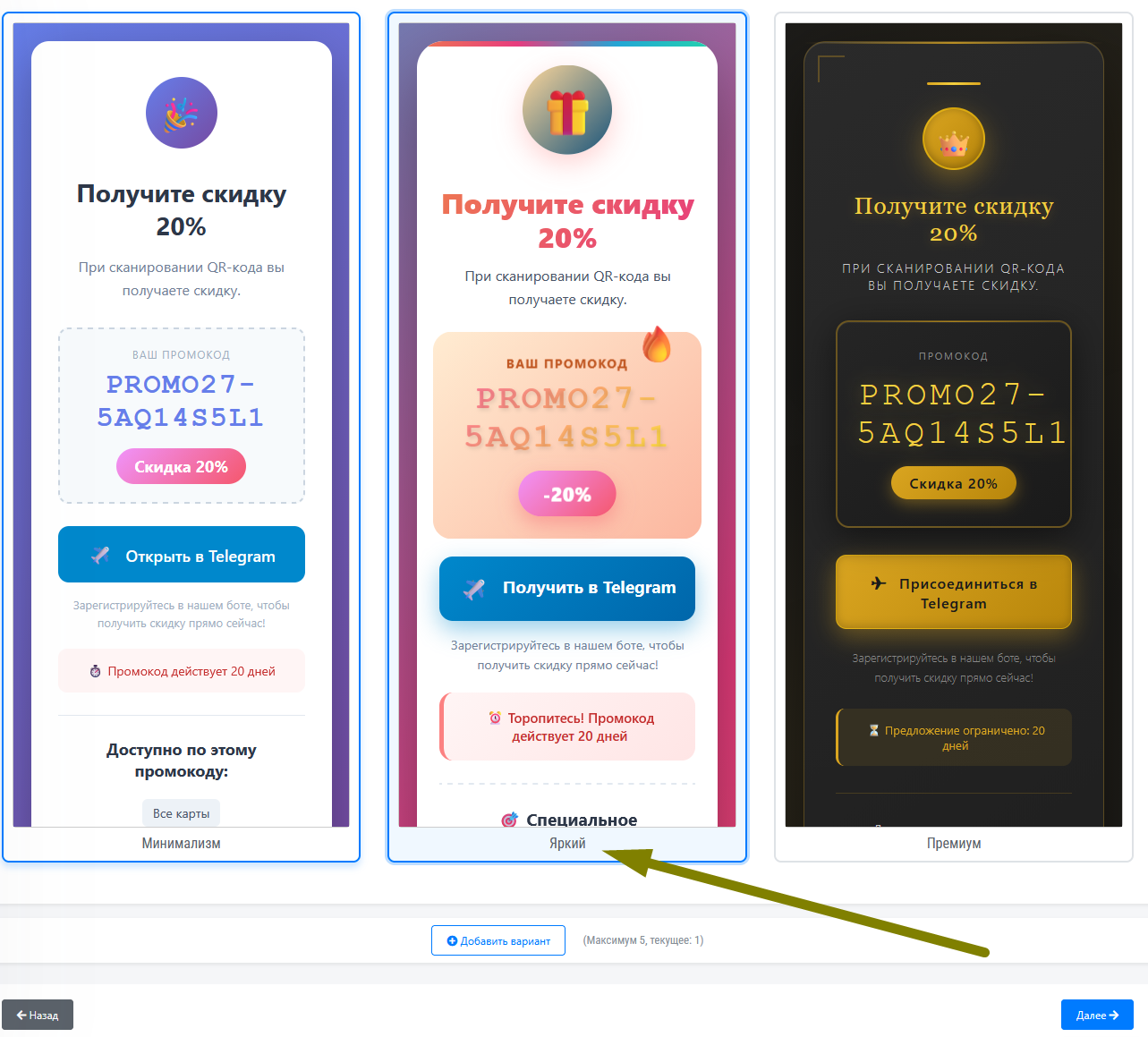
Выберите дизайн-шаблон, нажав на подпись под одним из трёх вариантов: «Минимализм», «Яркий», «Премиум».
-
При необходимости можно «Добавить вариант» для A/B-тестирования или удалить вариант, нажав на крестик в правом верхнем углу его блока.
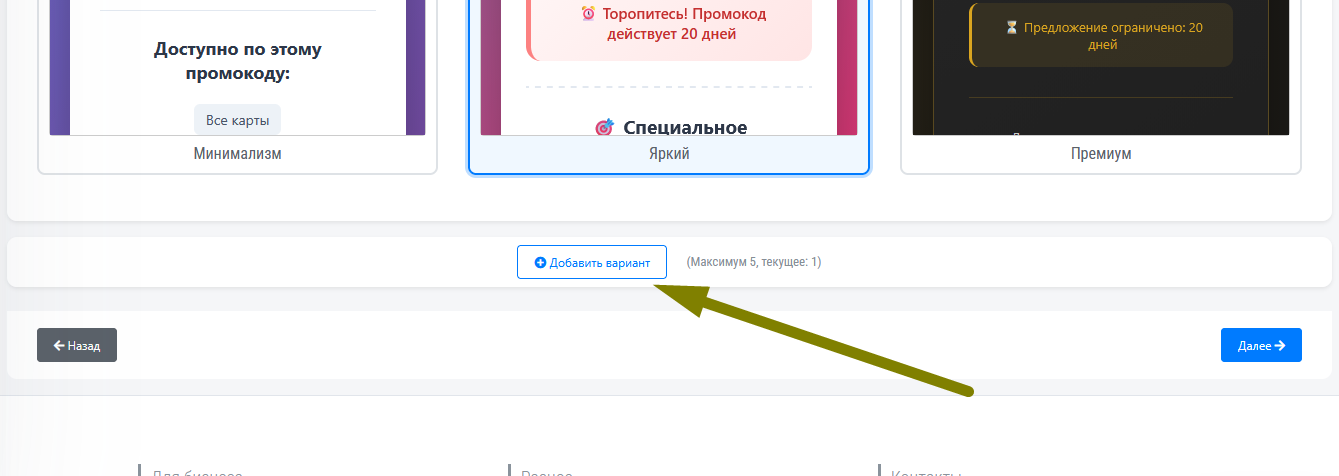
-
Нажмите кнопку «Далее».
 Евгений Герасименко - 20/12/2025