Раздел 6: Инвентаризация
6.1. Начало процесса
-
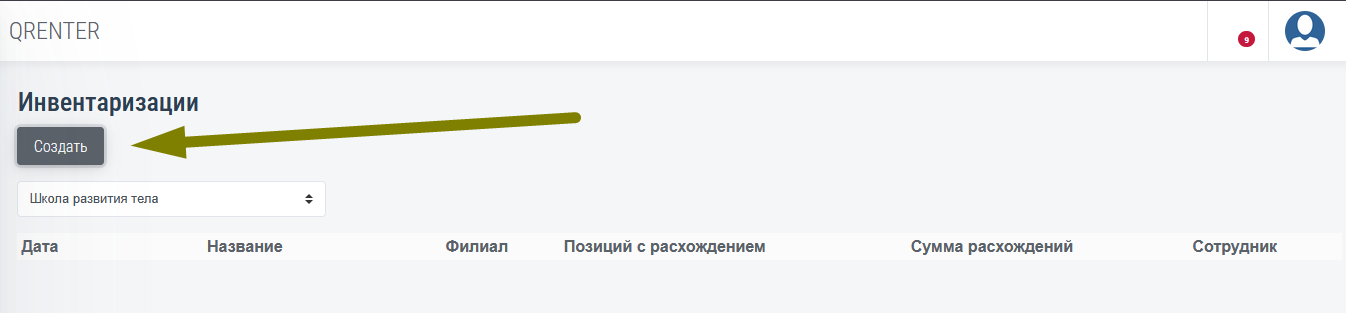
«Склад» → «Инвентаризации» → «Создать».
-
Выберите Филиал.
6.2. Процесс пересчёта
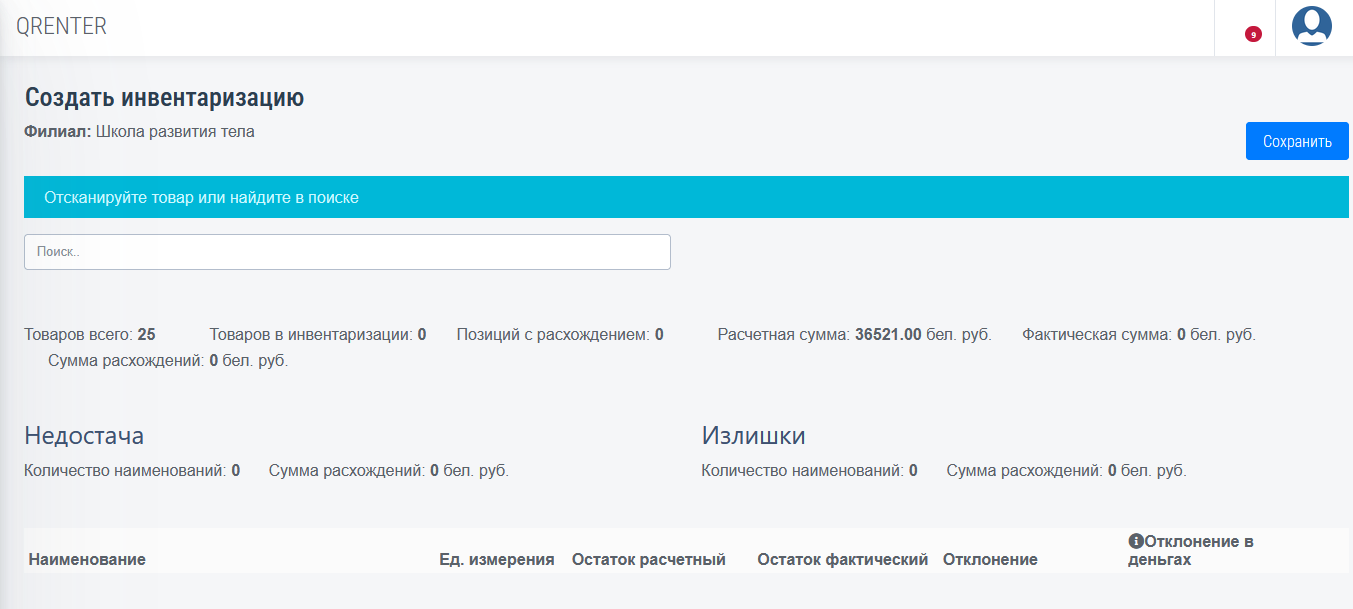
Откроется рабочее окно для проведения сверки.
-
Найдите товар одним из способов:
-
Сканирование: Используйте сканер штрих-кодов в поле «Отсканируйте товар». Система найдёт товар автоматически.
-
Поиск: Введите название или код товара вручную в поле поиска.
-
-
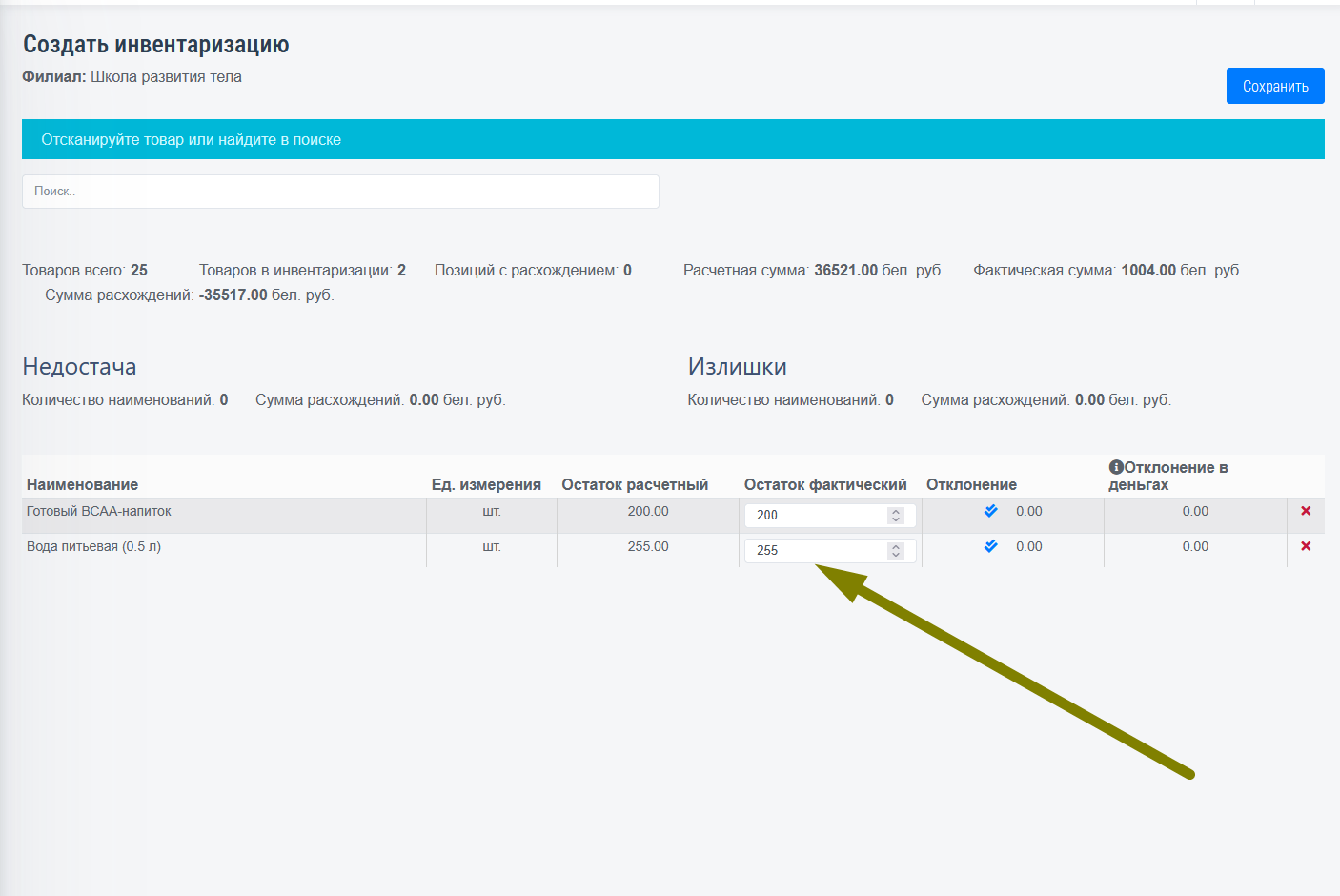
Для найденного товара система отобразит две колонки в таблице:
-
Остаток расчетный – количество, которое должно быть согласно CRM.
-
Остаток фактический – пустое поле для ввода. Внесите сюда реальное количество, которое вы пересчитали.
-
-
После ввода фактического остатка система автоматически рассчитает:
-
Отклонение (разницу в штуках).
-
Отклонение в деньгах (финансовый результат расхождения).
-
-
Продолжайте сканировать и вносить данные по всем товарам в филиале.
6.3. Завершение и отчёт
-
После внесения всех данных нажмите «Сохранить». Введите название акта инвентаризации (например, «Инвентаризация зала №1, декабрь 2025»).
-
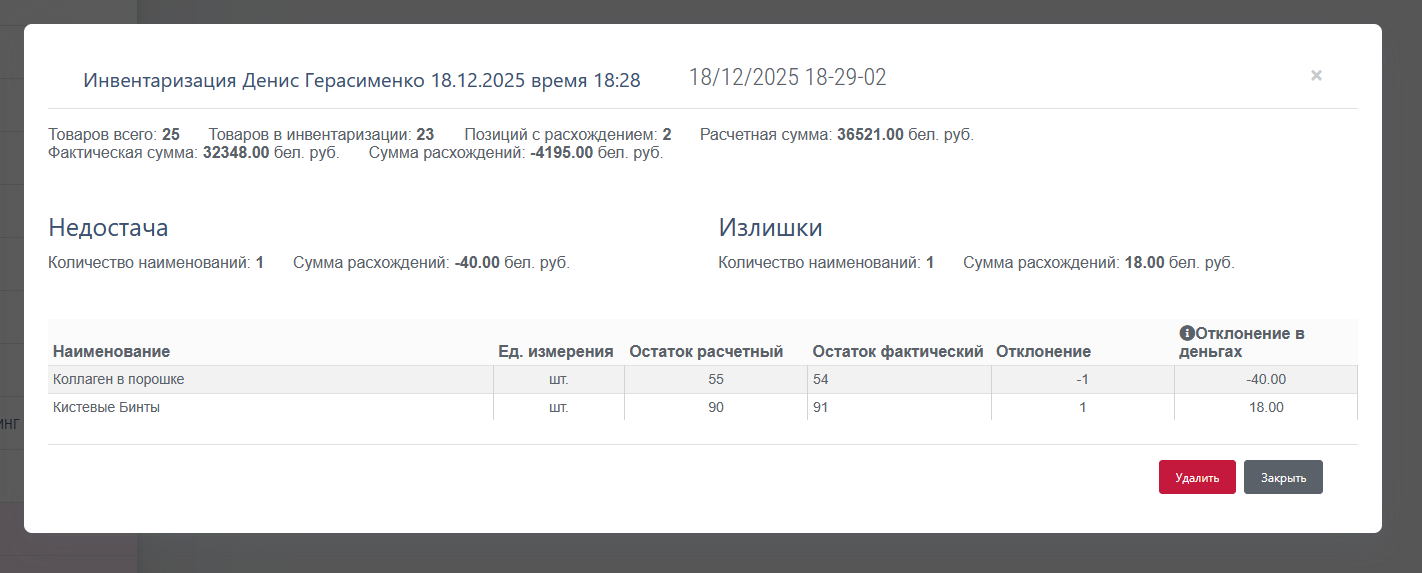
Система сохранит акт, скорректирует остатки в системе согласно факту и откроет итоговый отчёт.
-
В отчёте можно нажать:
-
Удалить – для отмены инвентаризации (остатки вернутся к прежним значениям).
-
Закрыть – для выхода (данные сохранены).
-
Основная задача: для каждого товара ввести его реальное количество, которое вы видите на полках.
 Евгений Герасименко - 20/12/2025