Раздел 1: Продукты
(Основной список товаров)
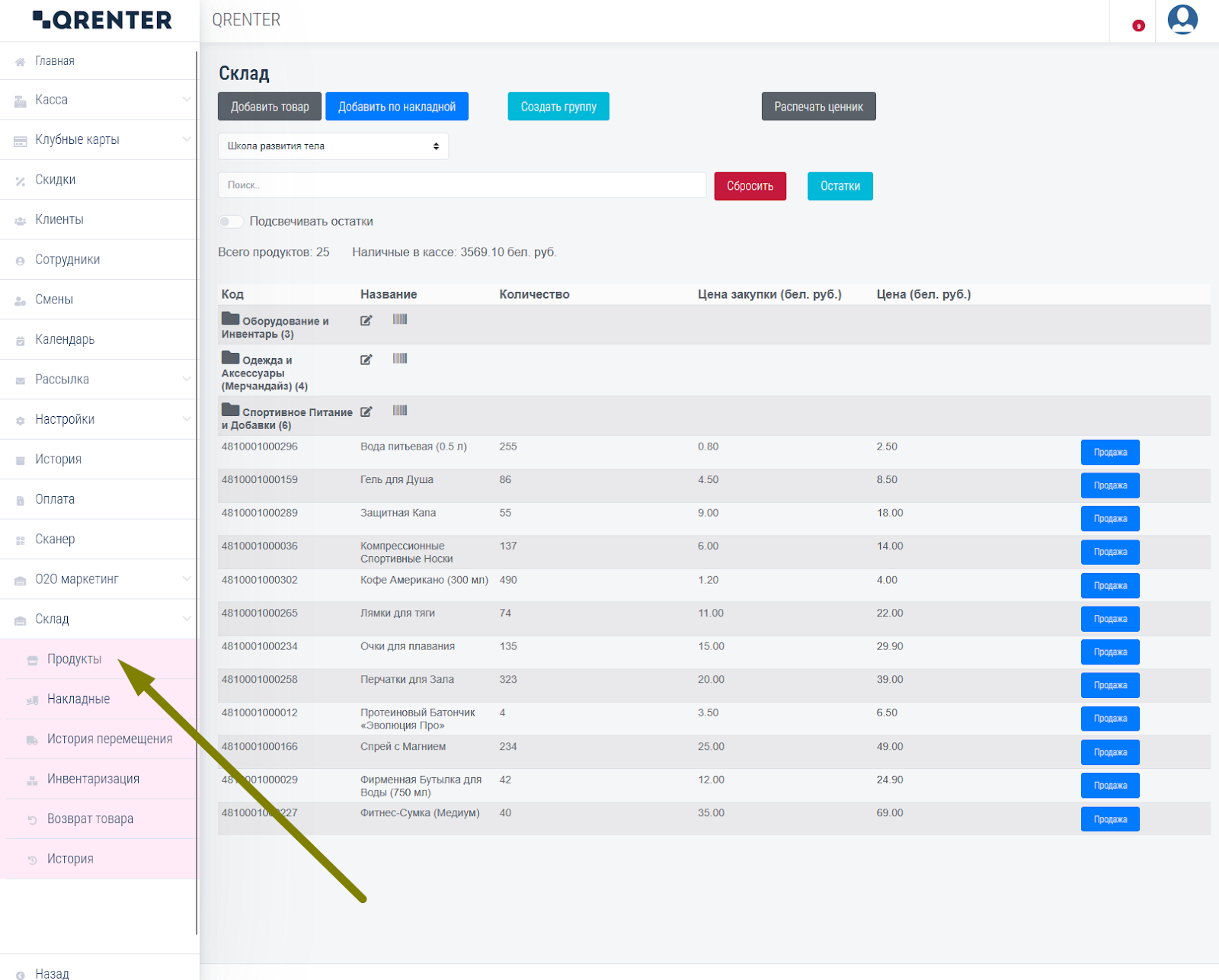
1.1. Как добавить новый товар вручную
-
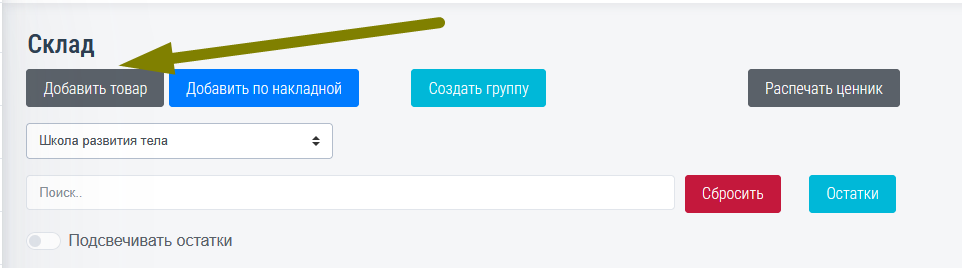
Нажмите кнопку «Добавить товар».
-
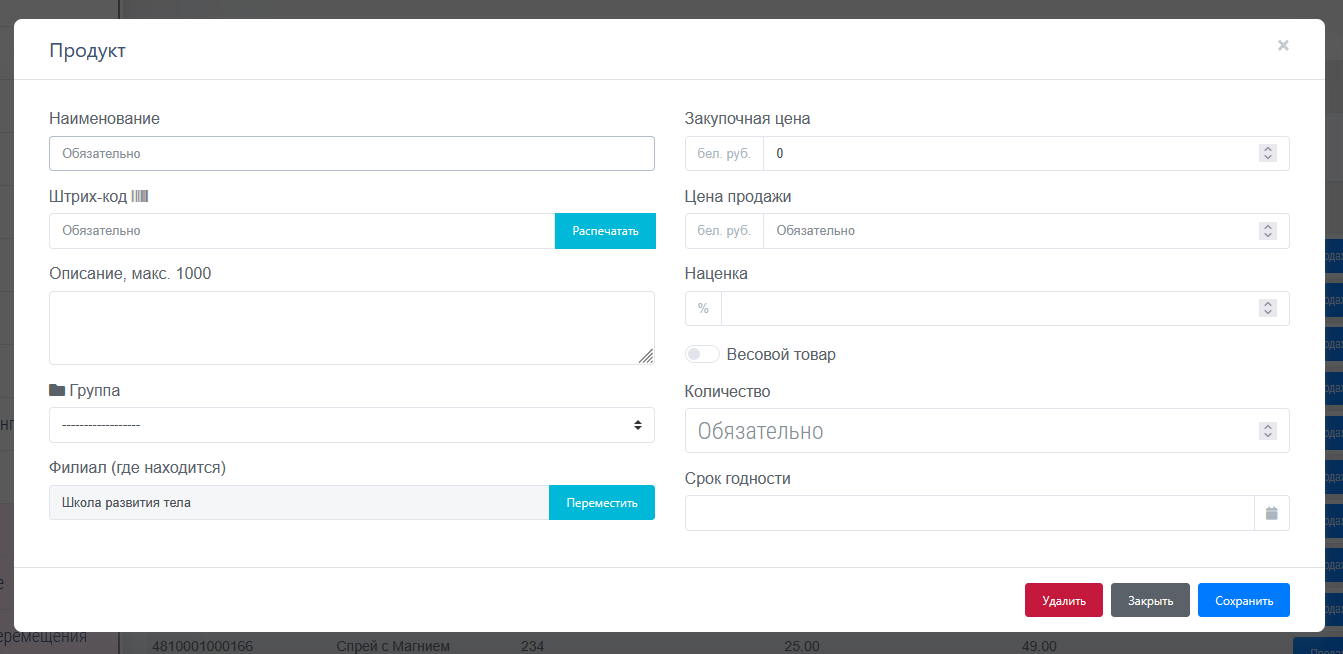
Заполните форму:
-
Наименование (обязательно)
-
Штрих-код (обязательно, уникальный)
-
Описание (макс. 1000 символов)
-
Закупочная цена
-
Цена продажи (обязательно, в бел. руб.)
-
Наценка (рассчитается автоматически)
-
Весовой товар – отметьте и укажите единицу измерения (кг, л), если применимо.
-
Количество (обязательно) – первоначальный остаток.
-
Срок годности – если есть.
-
-
Нажмите «Сохранить».
1.2. Как добавить партию товаров по накладной
-
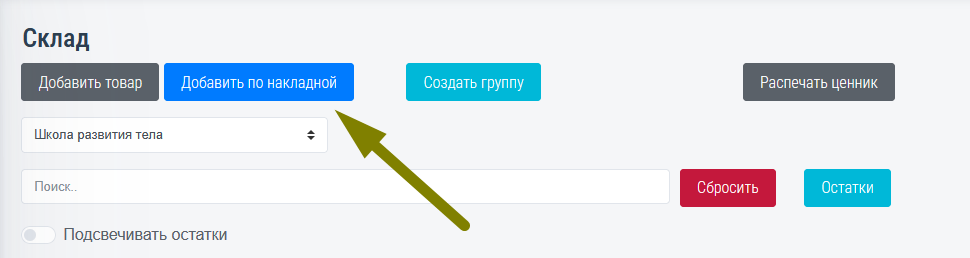
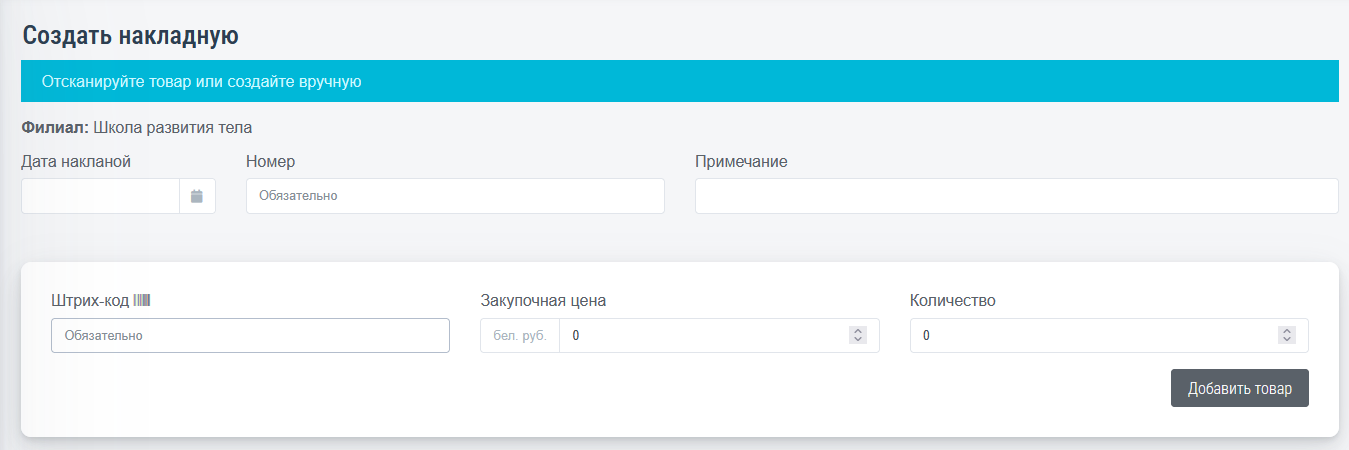
Нажмите «Добавить товар по накладной».
-
Заполните реквизиты документа: Дата, Номер, Примечание (например, поставщик).
-
Добавляйте товары:
-
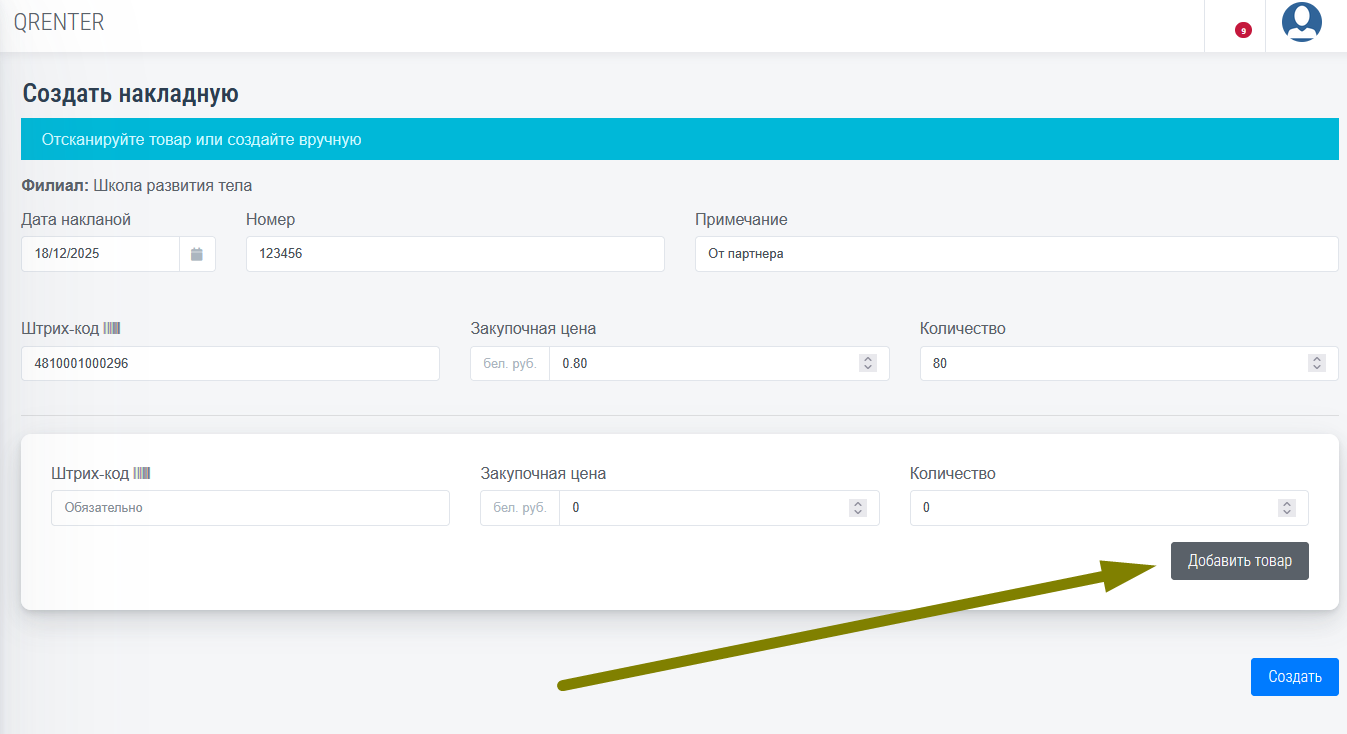
Способ А (ручной): Введите Штрих-код, Закупочную цену, Количество. Для добавления следующей позиции нажмите «Добавить товар».
-
Способ Б (сканирование): Отсканируйте штрих-коды. Товары, уже существующие в системе, добавятся автоматически. Новые товары потребуется предварительно создать вручную (п. 1.1).
-
-
Завершите, нажав «Создать». Товары будут оприходованы.
1.3. Как создать группу (категорию) товаров
-
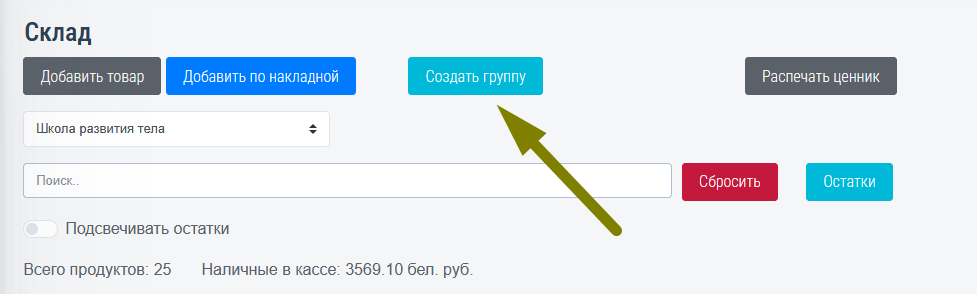
Нажмите кнопку «Создать группу».
-
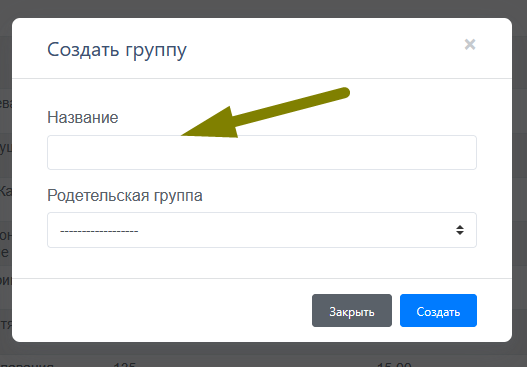
Заполните:
-
Название группы (обязательно).
-
Родительская группа – выберите папку, внутри которой будет новая. Для создания корневой категории оставьте поле пустым.
-
-
Нажмите «Создать».
1.4. Как добавить товар в конкретную папку (группу)
-
В списке товаров нажмите на название нужной папки, чтобы открыть её.
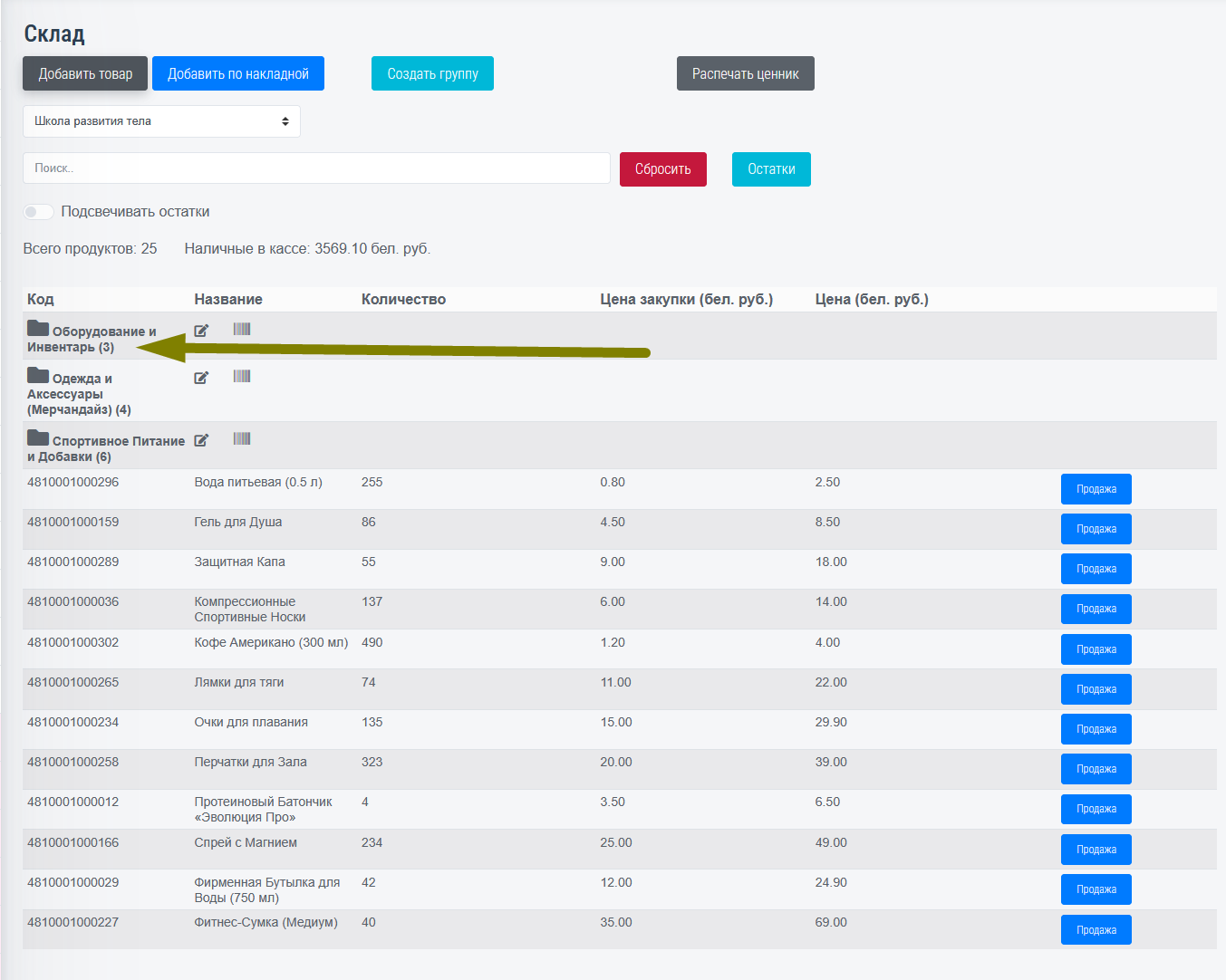
-
Вы перейдете внутрь этой папки. Теперь интерфейс показывает, что вы находитесь, например, в Оборудование и инвентарь > для бокса.
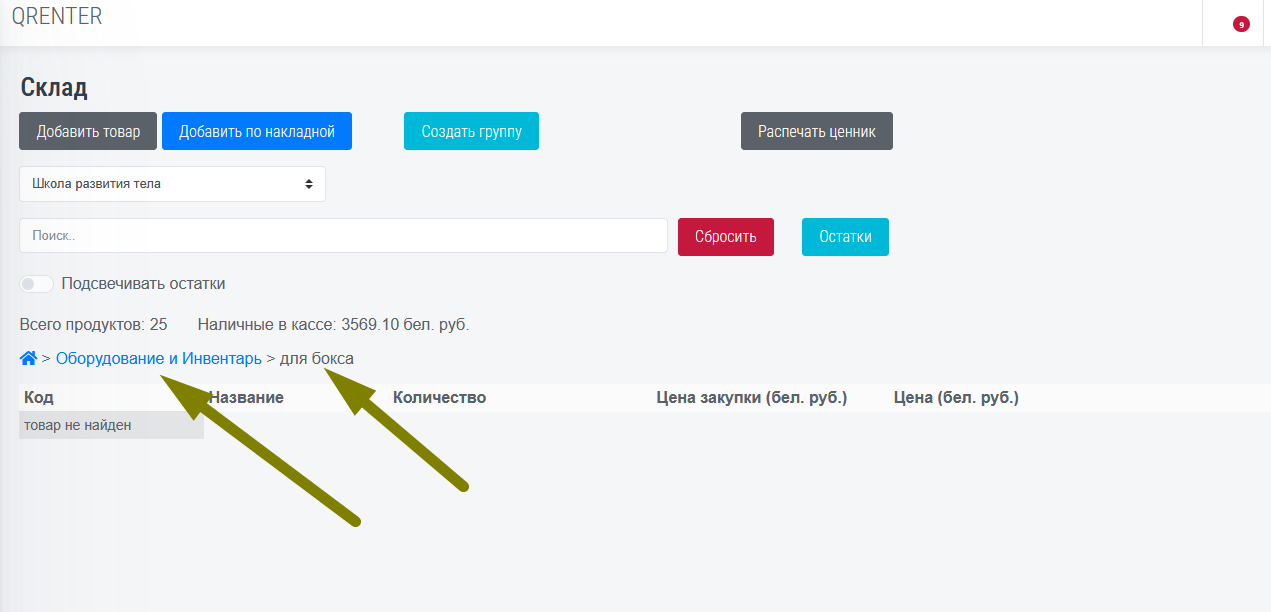
-
Находясь внутри папки, нажмите «Добавить товар».
-
Заполните остальные поля и сохраните.
При добавлении товара из общего списка вручную выберите нужную группу в соответствующем выпадающем списке.
 Евгений Герасименко - 20/12/2025